




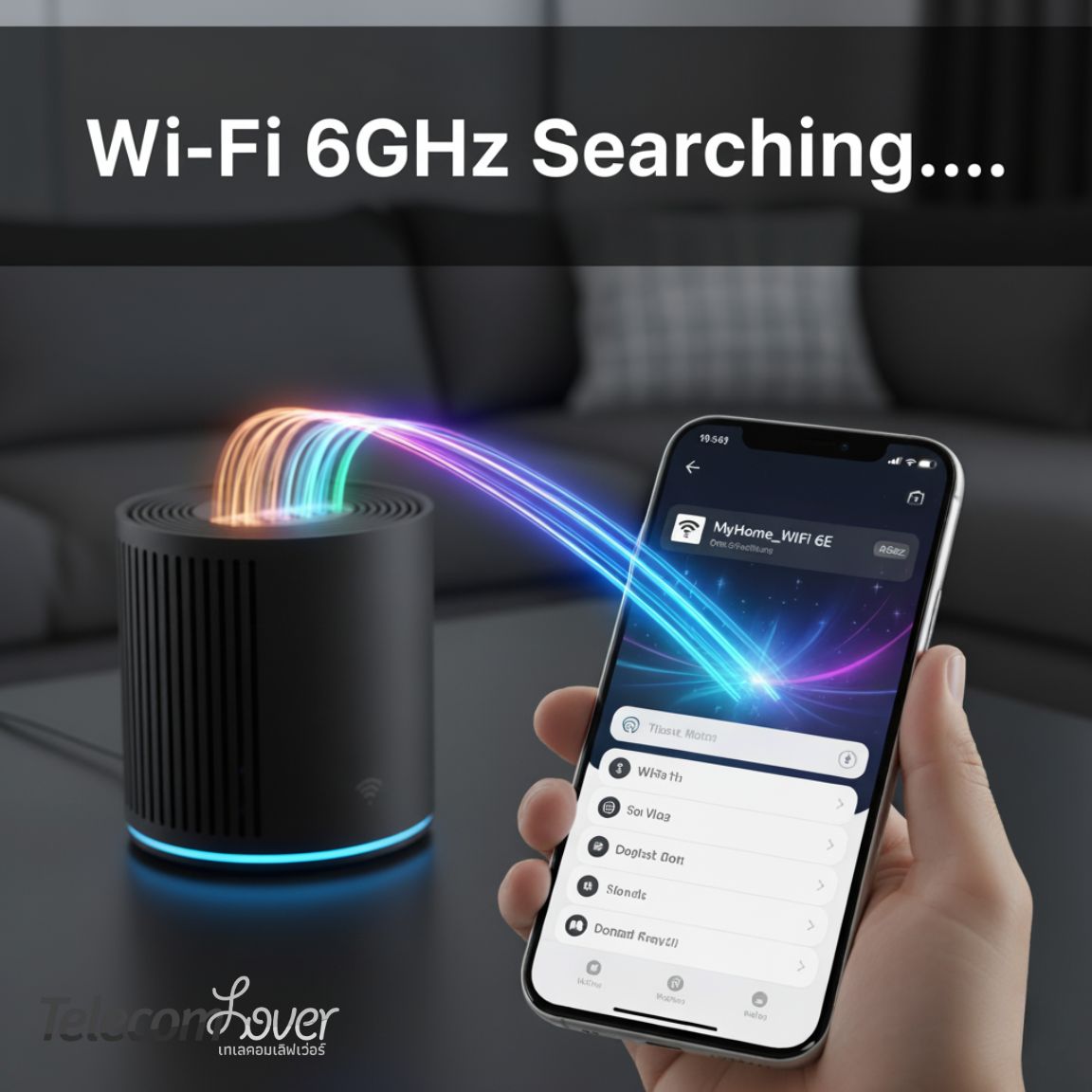
เคล็ดลับ Wi-Fi 6E/7 : ทำไมมือถือหาคลื่น 6 GHz ไม่เจอ?
หลายคนอัปเกรดเราเตอร์เป็น Wi-Fi 7 แล้ว แต่กลับเจอปัญหามือถือหาเครือข่าย 6 GHz ไม่เจอ หรือเจอช้ามาก ปัญหานี้ไม่ได้ซับซ้อนอย่างที่คิด และนี่คือคำอธิบายพร้อมวิธีแก้ที่ได้ผล ลองนำวิธีนี้ไปใช้ดูครับ
ทำไมต้องใช้ “ตัวนำทาง” จากคลื่น 5 GHz? 📡
โดยธรรมชาติแล้ว อุปกรณ์ของเราจะ ไม่สแกนหาคลื่น 6 GHz ตลอดเวลา เพราะเป็นย่านความถี่ที่กว้างมาก การสแกนทั้งหมดจะสิ้นเปลืองพลังงานแบตเตอรี่อย่างมหาศาล
เพื่อแก้ปัญหานี้ จึงมีกลไกที่เรียกว่า “out-of-band” discovery ขึ้นมา โดยเราเตอร์จะใช้คลื่น 5 GHz เป็น “ป้ายบอกทาง” หรือ “ตัวนำทาง” ด้วยการส่งข้อมูลที่เรียกว่า Reduced Neighbor Report (RNR) ไปพร้อมกับสัญญาณ เพื่อบอกมือถือของเราว่า “เฮ้! ฉันมี Wi-Fi 6E/7 นะ และอยู่ที่ช่องสัญญาณ X บนคลื่น 6 GHz” เมื่อมือถือได้รับเบาะแสนี้ ก็จะพุ่งตรงไปเชื่อมต่อกับช่อง 6 GHz นั้นได้ทันที
ใช้ 5 GHz ช่องไหนดีที่สุด? และ 2.4 GHz ช่วยได้ไหม?
นี่คือหัวใจสำคัญที่สุดครับ! ผู้ใช้งานหลายท่านอาจเปิด Wi-Fi 5 GHz บนช่องต่ำ (เช่น 36-48) อยู่แล้ว ซึ่งเป็นเรื่องปกติ
แต่เพื่อให้การค้นหา 6 GHz มีประสิทธิภาพสูงสุด คุณควรเปิดใช้งานคลื่น 5 GHz ย่านสูง (High-band) คือช่อง 149-165 ควบคู่ไปด้วย
- ทำไมต้องเป็นช่องสูง? เพราะเป็นย่านความถี่ที่อยู่ “ใกล้” กับ 6 GHz มากที่สุด ทำให้อุปกรณ์ตรวจจับ “ป้ายบอกทาง” ได้เร็วกว่าอย่างมีนัยสำคัญ การใช้ช่อง 149-165 จึง ให้ผลดีกว่าการใช้แค่ช่องต่ำ (36-48) อย่างมาก
- แล้ว 2.4 GHz ล่ะ? คลื่น 2.4 GHz ไม่สามารถช่วยนำทางไปยัง 6 GHz ได้เลย เพราะกลไก RNR ถูกออกแบบมาให้ทำงานบน 5 GHz เท่านั้น
คำแนะนำ: แม้ว่าคุณจะใช้ช่อง 36-48 เป็นเครือข่าย 5 GHz หลัก ก็ควรเปิดช่อง 149-165 ที่ความกว้าง 20, 40, หรือ 80 MHz ควบคู่กันไปเสมอ วิธีนี้จะทำให้การสแกนหา 6 GHz รวดเร็วและเสถียรที่สุด
PSC Channels และข้อควรรู้สำหรับผู้ใช้ Apple ในไทย
สำหรับผู้ใช้อุปกรณ์ Apple (iPhone, iPad, MacBook) จะมีเงื่อนไขเพิ่มเติมคือ อุปกรณ์จะมองหาคลื่น 6 GHz บนช่องสัญญาณพิเศษที่เรียกว่า Preferred Scanning Channels (PSC) เท่านั้น
ที่สำคัญคือ ในประเทศไทย กสทช. อนุญาตให้ใช้งาน Wi-Fi 6E ได้แค่ ช่อง 1 ถึง 93 เท่านั้น ดังนั้น ช่อง PSC ที่อุปกรณ์ Apple จะสแกนหาในไทยคือ 5, 21, 37, 53, 69, และ 85
หากเราเตอร์ของคุณตั้งค่าช่อง 6 GHz ไม่ตรงกับเลข PSC เหล่านี้ อุปกรณ์ Apple ก็จะหาไม่เจอครับ
สรุปวิธีแก้ไขปัญหา 🛠️
- ตรวจสอบ Region ของเราเตอร์: ต้องตั้งค่าเป็น “ประเทศไทย” (Thailand) เพื่อให้ปล่อยสัญญาณในช่องที่ถูกต้องตามกฎหมาย
- เปิดใช้งาน 5 GHz ย่านสูง: ไปที่การตั้งค่าเราเตอร์ และ เปิดช่อง 149-165 (อาจแสดงเป็น 149-161 หากใช้ความกว้าง 80 MHz) ควบคู่ไปกับ 6 GHz เสมอ
- ตั้งค่าช่อง 6 GHz ให้ถูกต้อง: สำหรับผู้ใช้ Apple ควรเลือกช่องสัญญาณ 6 GHz ให้ตรงกับเลข PSC (เช่น 37, 53, 69, 85) เพื่อการเชื่อมต่อที่แน่นอน
เพียงเท่านี้ อุปกรณ์ของคุณก็จะสามารถค้นหาและสัมผัสความเร็วเต็มสปีดของ Wi-Fi คลื่น 6 GHz ได้อย่างรวดเร็วและไม่มีสะดุดครับ
#WiFi6E #6GHz #WiFiTips #TechTips #Network #Router #AP #iPhone #iPad #MacBook #HighPerformanceWiFi #Wifi7