


แจกวิธีแปลงไฟล์ JPG เป็น PDF ง่ายๆ ด้วย Canva
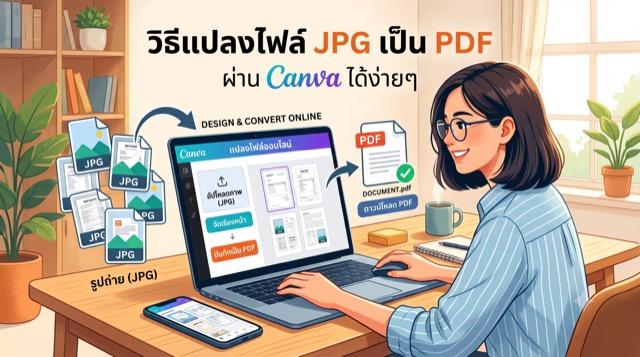
การส่งเอกสารในรูปแบบดิจิทัลกลายเป็นเรื่องที่พบได้ในชีวิตประจำวัน ไม่ว่าจะเป็นการสมัครงาน ส่งเอกสารราชการ ส่งรายงานการเรียน หรือแชร์ใบเสร็จและเอกสารต่าง ๆ ผ่านอีเมลและแอปแชต หลายครั้งเอกสารเหล่านี้เริ่มต้นจากการถ่ายรูปด้วยโทรศัพท์มือถือ ทำให้ได้ไฟล์ในรูปแบบ JPG แต่เมื่อถึงเวลาส่งจริง หลายหน่วยงานกลับกำหนดให้ส่งเป็นไฟล์ PDF เพื่อให้เปิดอ่านง่ายและจัดเก็บได้เป็นระเบียบ
ใครที่กำลังมองหาวิธี แปลงไฟล์ JPG เป็น PDF โดยไม่ต้องติดตั้งโปรแกรมเพิ่มเติม ปัจจุบันสามารถทำได้ผ่านเครื่องมือออนไลน์อย่าง Canva ซึ่งรองรับการอัปโหลดภาพ จัดเรียงหน้า และบันทึกเป็นไฟล์ PDF ได้ในไม่กี่ขั้นตอน ทั้งบนคอมพิวเตอร์และสมาร์ตโฟน
ทำไมจึงควรแปลงไฟล์ JPG เป็น PDF
แม้ไฟล์ JPG จะเหมาะสำหรับการเก็บรูปภาพ แต่ในหลายสถานการณ์ PDF กลับเป็นรูปแบบไฟล์ที่สะดวกกว่า โดยเฉพาะเมื่อใช้เป็นเอกสาร
รวมหลายภาพไว้ในไฟล์เดียว
หากคุณมีเอกสารหลายหน้า เช่น สำเนาบัตรประชาชน หนังสือรับรอง หรือรายงาน การรวมเป็น PDF จะช่วยให้ผู้รับเปิดดูได้ต่อเนื่องโดยไม่ต้องเปิดภาพทีละไฟล์
รูปแบบเอกสารไม่เปลี่ยน
PDF ถูกออกแบบมาเพื่อรักษารูปแบบของเอกสาร ไม่ว่าจะเปิดบน Windows, macOS, Android หรือ iPhone ก็ยังคงแสดงผลเหมือนต้นฉบับ
สะดวกต่อการส่งและจัดเก็บ
หลายเว็บไซต์สำหรับสมัครงาน สมัครเรียน หรือยื่นเอกสารออนไลน์รองรับการอัปโหลด PDF มากกว่าไฟล์รูปภาพ ทำให้การจัดการเอกสารง่ายขึ้น
วิธีแปลงไฟล์ JPG เป็น PDF ด้วย Canva
หากต้องการแปลงไฟล์โดยไม่ต้องติดตั้งโปรแกรมเพิ่มเติม Canva เป็นอีกหนึ่งเครื่องมือออนไลน์ที่สามารถใช้งานผ่านเว็บเบราว์เซอร์หรือแอปบนมือถือได้ ขั้นตอนการใช้งานมีดังนี้
ขั้นตอนที่ 1 เข้าไปที่เครื่องมือแปลงไฟล์ JPG เป็น PDF
เริ่มต้นด้วยการเปิดหน้าแปลงไฟล์ JPG เป็น PDF ของ Canva จากนั้นเข้าสู่ระบบหากจำเป็น
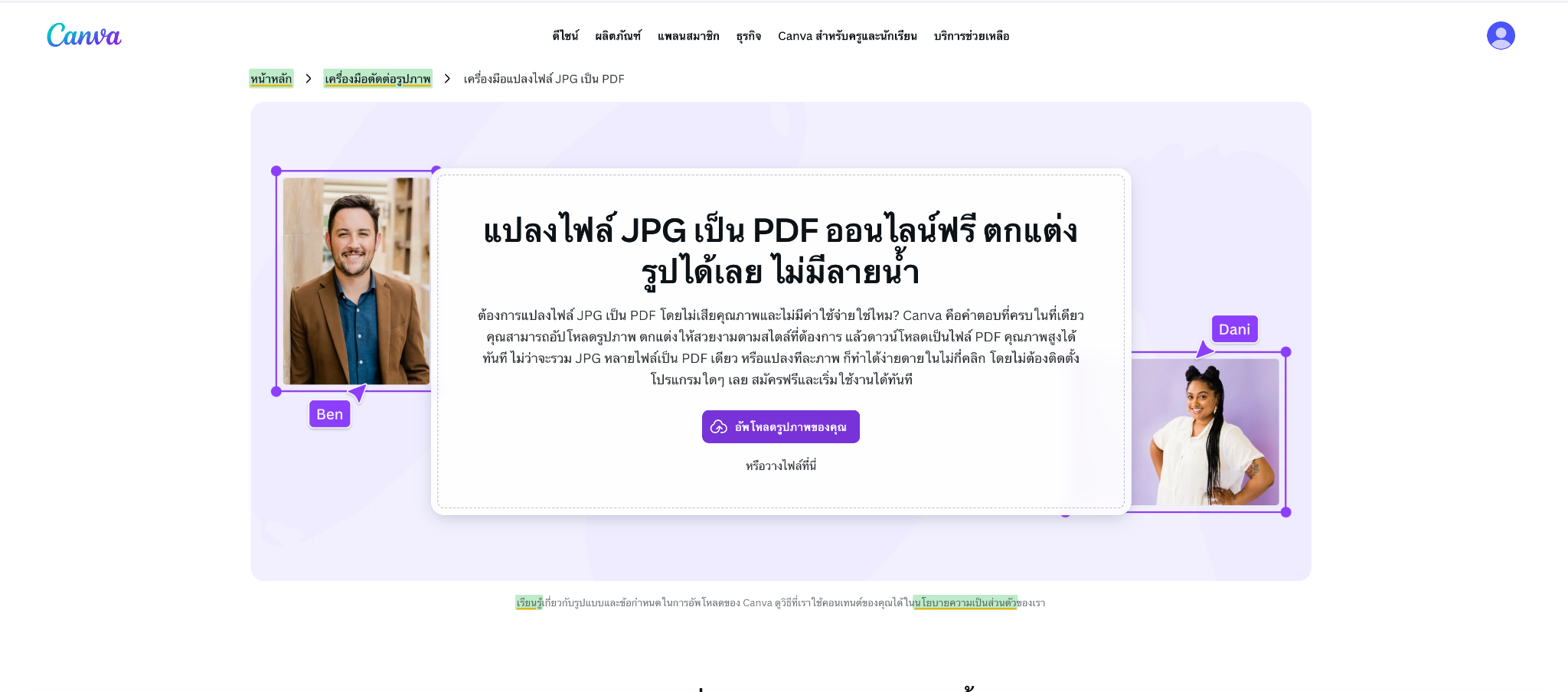
เครื่องมือนี้สามารถใช้งานผ่านคอมพิวเตอร์ แท็บเล็ต หรือสมาร์ตโฟนได้โดยไม่ต้องติดตั้งซอฟต์แวร์เพิ่มเติม วิธีนี้เหมาะสำหรับผู้ที่ต้องการแปลงไฟล์อย่างรวดเร็วผ่านเว็บเบราว์เซอร์ และสามารถเริ่มทำงานได้ทันที
ขั้นตอนที่ 2 อัปโหลดไฟล์ JPG
เมื่อเข้าสู่เครื่องมือแล้ว ให้อัปโหลดไฟล์ JPG ที่ต้องการแปลง หากมีหลายภาพ ควรเตรียมไฟล์ให้ครบก่อนเริ่ม เพื่อให้จัดเรียงหน้าได้สะดวก ไฟล์ที่นำมาใช้งานอาจเป็น
- รูปถ่ายเอกสาร
- ภาพสแกน
- ใบเสร็จรับเงิน
- เอกสารประกอบการสมัครงาน
- รูปภาพสำหรับจัดทำรายงาน
ขั้นตอนที่ 3 จัดเรียงลำดับหน้าและตรวจสอบความถูกต้อง
หลังอัปโหลดไฟล์เรียบร้อยแล้ว ควรตรวจสอบรายละเอียดก่อนแปลงเป็น PDF สิ่งที่ควรตรวจสอบ ได้แก่
- ลำดับหน้า
- การหมุนของภาพ
- ความคมชัดของตัวอักษร
- ขอบของเอกสาร
- ขนาดของแต่ละหน้า
หากพบว่าภาพเอียงหรือมีพื้นที่ส่วนเกิน ก็สามารถปรับแก้ก่อนบันทึกไฟล์ เพื่อให้เอกสารอ่านง่ายและดูเป็นระเบียบ
ขั้นตอนที่ 4 ปรับแต่งเอกสารเพิ่มเติม (ถ้าต้องการ)
การปรับแต่งก่อนส่งออกช่วยลดขั้นตอนในการนำไฟล์ไปแก้ไขด้วยโปรแกรมอื่น และเหมาะสำหรับเอกสารที่ต้องการความเรียบร้อยมากขึ้น ในบางกรณี ผู้ใช้อาจต้องการแก้ไขเอกสารก่อนดาวน์โหลด เช่น
- เพิ่มชื่อเอกสาร
- ใส่วันที่
- เพิ่มข้อความกำกับ
- เพิ่มโลโก้บริษัท
- จัดตำแหน่งรูปภาพใหม่
ขั้นตอนที่ 5 ดาวน์โหลดเป็นไฟล์ PDF
เมื่อจัดเรียงและตรวจสอบข้อมูลเรียบร้อยแล้ว ให้เลือกดาวน์โหลดเป็นไฟล์ PDF
หลังจากดาวน์โหลด ควรเปิดไฟล์เพื่อตรวจสอบอีกครั้งว่า
- ข้อมูลครบทุกหน้า
- ตัวอักษรอ่านชัด
- ไม่มีหน้าหาย
- ลำดับหน้าไม่ผิด
- ขนาดไฟล์เหมาะสมกับการส่งผ่านอีเมลหรือระบบอัปโหลดเอกสาร
เพียงเท่านี้ก็จะได้ไฟล์ PDF พร้อมใช้งานแล้ว
ข้อดีของการใช้ Canva ในการแปลงไฟล์ JPG เป็น PDF
แม้ว่าจะมีเครื่องมือสำหรับแปลงไฟล์อยู่หลายประเภท แต่การใช้งานผ่าน Canva มีจุดเด่นที่ตอบโจทย์ผู้ใช้งานทั่วไป ดังนี้
ไม่ต้องติดตั้งโปรแกรม
สามารถใช้งานผ่านเว็บเบราว์เซอร์ได้ทันที จึงช่วยประหยัดพื้นที่ในเครื่องและไม่ต้องเสียเวลาติดตั้งซอฟต์แวร์เพิ่มเติม
ใช้งานได้หลายอุปกรณ์
ไม่ว่าจะใช้ Windows, Mac, Android หรือ iPhone ก็สามารถอัปโหลดไฟล์และแปลงเป็น PDF ได้
จัดเรียงเอกสารก่อนดาวน์โหลดได้
หากมีหลายหน้า สามารถตรวจสอบลำดับและปรับแต่งก่อนสร้างไฟล์ PDF ได้ ช่วยลดข้อผิดพลาดหลังจากส่งเอกสาร
ปรับแต่งเอกสารได้ในขั้นตอนเดียว
หากต้องการเพิ่มข้อความ เปลี่ยนตำแหน่งรูปภาพ หรือจัดองค์ประกอบของเอกสาร ก็สามารถดำเนินการก่อนบันทึกเป็น PDF ได้ทันที
ข้อผิดพลาดที่พบบ่อยในการแปลงไฟล์ JPG เป็น PDF
แม้ว่าการแปลงไฟล์จะทำได้ง่าย แต่ก็มีข้อผิดพลาดที่พบได้บ่อย ซึ่งอาจส่งผลต่อคุณภาพของเอกสาร
ใช้ภาพต้นฉบับที่ไม่คมชัด
หากภาพเบลอหรือถ่ายในที่แสงน้อย ตัวอักษรใน PDF ก็จะยังอ่านยากเช่นเดิม ควรถ่ายภาพในที่มีแสงเพียงพอ และตรวจสอบความคมชัดก่อนเริ่มแปลงไฟล์
ลืมเรียงลำดับหน้า
สำหรับเอกสารหลายหน้า ควรตรวจสอบลำดับก่อนดาวน์โหลด เพราะหากเรียงผิด ผู้รับอาจเข้าใจเนื้อหาคลาดเคลื่อน
ภาพหมุนผิดทิศ
ภาพที่ถ่ายจากโทรศัพท์มือถือบางครั้งอาจหมุนอัตโนมัติ ทำให้เมื่อรวมเป็น PDF แล้วต้องหมุนหน้าจอเพื่ออ่าน ควรตรวจสอบทุกหน้าก่อนส่งออกไฟล์
ไม่ตรวจสอบไฟล์หลังดาวน์โหลด
หลังสร้าง PDF แล้ว ควรเปิดไฟล์เพื่อตรวจสอบอีกครั้งว่าข้อมูลครบถ้วน ไม่มีหน้าหาย และสามารถเปิดได้ตามปกติ
เคล็ดลับที่ช่วยให้ไฟล์ PDF ดูเป็นมืออาชีพ
แม้จะเป็นเพียงการแปลงไฟล์ แต่รายละเอียดเล็ก ๆ ก็ช่วยให้เอกสารดูน่าเชื่อถือมากขึ้น
- ใช้ภาพต้นฉบับที่มีความละเอียดสูง
- ถ่ายเอกสารบนพื้นหลังเรียบ
- จัดเอกสารให้ตรงก่อนถ่าย
- หลีกเลี่ยงเงาหรือแสงสะท้อน
- ใช้ขนาดกระดาษเดียวกันทุกหน้า
- ตั้งชื่อไฟล์ให้สื่อความหมาย เช่น Resume.pdf, Portfolio.pdf หรือ Invoice-July-2026.pdf
- หากเอกสารมีหลายหน้า ควรตรวจสอบลำดับทุกครั้งก่อนบันทึกเป็น PDF
แม้จะเป็นรายละเอียดเล็กน้อย แต่ก็ช่วยให้ผู้รับเปิดอ่านเอกสารได้สะดวก และลดโอกาสเกิดข้อผิดพลาดระหว่างการใช้งาน
การ แปลงไฟล์ JPG เป็น PDF ไม่ใช่เรื่องยุ่งยากอีกต่อไป หากต้องการจัดการเอกสารผ่านเว็บเบราว์เซอร์ ก็สามารถใช้ Canva เพื่ออัปโหลดรูปภาพ จัดเรียงหน้า ปรับแต่งเอกสาร และดาวน์โหลดเป็น PDF ได้ภายในไม่กี่ขั้นตอน
แต่ไม่ว่าจะเลือกใช้เครื่องมือใด สิ่งสำคัญที่สุดคือการเตรียมไฟล์ต้นฉบับให้มีความคมชัด ตรวจสอบลำดับหน้า และเปิดดูไฟล์ PDF หลังการแปลงทุกครั้ง เพื่อให้เอกสารพร้อมสำหรับการส่งงาน สมัครเรียน สมัครงาน หรือใช้งานในสถานการณ์ต่าง ๆ ได้อย่างมั่นใจ โดยไม่ต้องเสียเวลาแก้ไขภายหลัง